Anleitung zum Schreiben – erstellen Sie Ihren eigenen Benutzer und folgen Sie den Anweisungen unten, um mit dem ersten Artikel auf Skives eigener Wikipedia zu beginnen. Lesen Sie mehr über Skivewiki unter dem Reiter „Über“ auf der Startseite.
Anfangen
Um einen Artikel zu schreiben oder zu bearbeiten, musst du dich zunächst mit deinem Benutzer anmelden. Wenn Sie noch keinen Benutzer haben, können Sie selbst einen anlegen. Nachdem Sie sich eingeloggt haben, finden Sie oben rechts eine Schaltfläche mit der Aufschrift :
„Artikel erstellen“, drücken Sie ihn.
Überschrift oder Name des Artikels
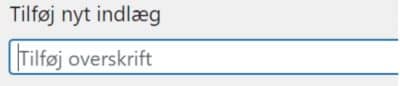
Geben Sie in der oberen Leiste die Überschrift des Artikels ein.
Bei Personennamen ist das Format *Vorname* *Nachname* (*Geburtsjahr*-*Sterbejahr*)
In der Regel wird der gesetzliche Name verwendet, es sei denn, die Person ist unter einem anderen Namen besser bekannt. Ist ein Jahr oder ein Teil eines Jahres unbekannt, verwenden Sie ein Fragezeichen anstelle einer geschätzten Zahl. Bei lebenden Personen wird nach dem Geburtsjahr ein Leerzeichen eingefügt, z. B.: „NN (1956 – )“
Haupttext
Die ersten Worte des Textes sollten den Schwerpunkt des Artikels in Fettdruck enthalten, gefolgt von einem kleinen Text, der die wichtigsten Punkte wiedergibt, einem so genannten Zitat. Anschließend schreiben oder fügen Sie den gewünschten Text ein, der in relevante Unterabschnitte unterteilt ist.
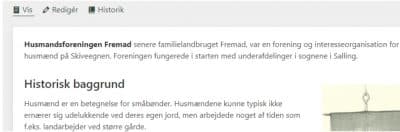
Zwischenüberschriften
Für jeden Unterabschnitt sollte eine Zwischenüberschrift eingefügt werden.
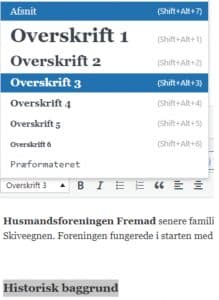
Die Überschriften innerhalb des Textes sollten in der Größe „Überschrift 3“ erstellt werden. Wählen Sie die gewünschte Überschrift, tippen Sie auf das Menü „Absatz“ und wählen Sie „Überschrift 3“. Wenn weitere Unterüberschriften benötigt werden, kann die Dropdown-Liste verwendet werden.
Textinhalt – guter Rat :
Namen: Verwenden Sie den vollständigen Namen der Person und nicht nur den Vornamen.
Zeitformen: Die meisten Artikel werden von etwas handeln, das in der Vergangenheit liegt. Schreiben Sie daher über die Vergangenheit in der Vergangenheitsform und vermeiden Sie die sogenannte „dramatische Gegenwart“.
Zeichensetzung: Wir empfehlen die Verwendung grammatikalischer Kommas.
Lange Artikel: Achten Sie auf eine Unterteilung in nicht zu lange Abschnitte mit sinnvollen Überschriften. Dies ermöglicht es dem Leser, sich im Inhaltsverzeichnis auf der rechten Seite des Bildschirms zu orientieren.
Lassen Sie nur ein Leerzeichen zwischen der Zwischenüberschrift und dem folgenden Text.
Quellenverzeichnis
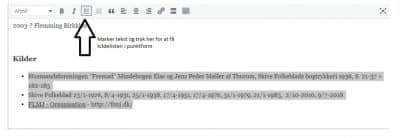
Erstellen Sie unter dem gesamten Text eine Aufzählung der Quellen (siehe Abbildung). Bücher werden aufgelistet mit
*Nachname*, *Vorname*, Titel, Verlag, Erscheinungsjahr, S. X-X
Zeitungen mit:
*Name der Zeitung“, TT/MM-JJJJJ S.XX
Für Websites:
*“Internetadresse“ – „Name der Website“
Bild
Bilder können wie folgt in den Text eingefügt werden.
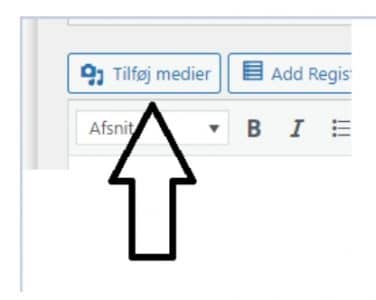
Drücken Sie auf „Medien hinzufügen“ direkt über der Stelle, an der Sie den Text schreiben.
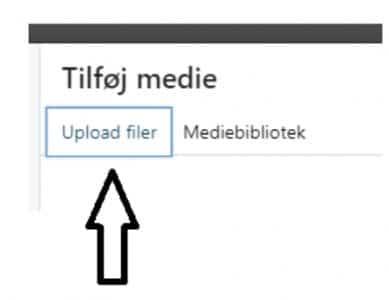
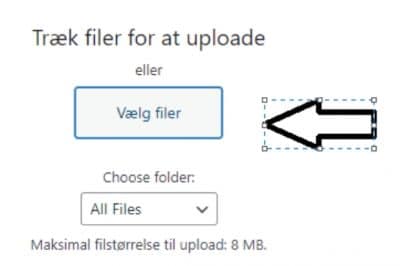
Wählen Sie „Dateien hochladen“, dann „Dateien auswählen“, suchen Sie die gewünschte Datei auf Ihrem Computer, das gewünschte Bild ist nun in der Bibliothek ausgewählt.
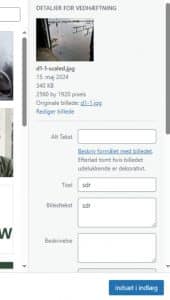
Füllen Sie das Feld aus, in dem „Überschrift“ steht; diese Beschreibung wird Teil des Artikels. Wenn der Text wie gewünscht ist, klicken Sie auf „In Beitrag einfügen“.
Bitte beachten Sie, dass eine ausgefüllte Bildunterschrift, wenn Sie Ihr Bild zentrieren möchten, leider dazu führt, dass das Bild weder in der Computer- noch in der mobilen Version von SkiveWiki zentriert wird. Das Einzige, was Sie tun können, ist, eine separate Zeile unter dem Bild zu erstellen, die vorzugsweise genau wie das Bild zentriert ist und in der die Informationen aufgeführt werden. Die Alternative ist, dem Bild selbst eine Textzeile hinzuzufügen, bevor Sie es hochladen.
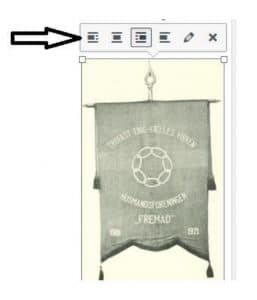
Wenn sich das Bild nicht an der gewünschten Stelle befindet, wählen Sie das Bild aus. Wählen Sie dann eine rechte oder linke Ausrichtung, je nachdem, was am besten aussieht.
Ausgewähltes Bild
Wenn Sie in der rechten Spalte „Ausgewähltes Bild“ auswählen, wird das Bild zu einer Art „Überschrift“ für den Artikel und es kann keine begleitende Bildunterschrift eingegeben werden.
Siehe z. B. Emilie Demant Hatt
Überprüfen Sie den Text
Das Programm kann prüfen, ob es Probleme gibt, z. B. mit der Länge Ihrer Absätze. Scrollen Sie auf der Seite nach unten, bis Sie den Abschnitt finden, der dem Bild unten ähnelt, und drücken Sie auf „Lesbarkeit“.
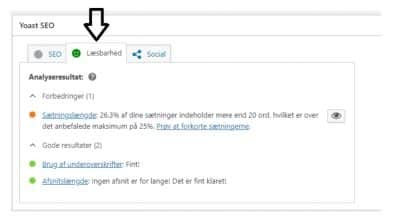
Wenn der Absatz zu lang ist, können Sie weitere Zwischenüberschriften hinzufügen.
Kategorien und Tags
Nachdem der Artikel geschrieben wurde, sollte er in Kategorien eingeteilt und eventuell mit „Tags“ versehen werden
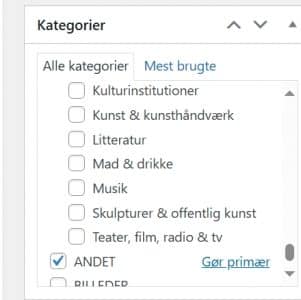
Die Kategorien befinden sich auf der rechten Seite des Textfeldes. Füllen Sie alle relevanten Kategorien aus.
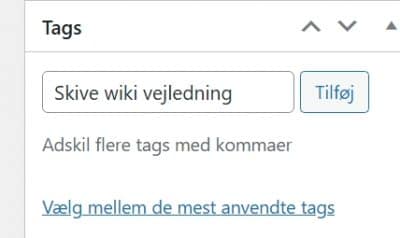
Wenn es Kategorien gibt, die Ihrer Meinung nach in der Liste fehlen, können Sie Tags hinzufügen. Geben Sie das gewünschte Wort in das Feld ein und drücken Sie auf „Hinzufügen“ oder wählen Sie aus bereits verwendeten Schlagwörtern aus.
 Veröffentlichen
Wenn Sie damit fertig sind, ist der Artikel bereit zum Veröffentlichen, scrollen Sie mit der Maus ganz nach oben und drücken Sie
auf „Veröffentlichen“